Passo a passo
-
Abra a conversa que deseja exportar.
-No painel lateral direito, clique no nome do cliente (exibido no topo, ao lado da foto). Isso abre a página do cliente.
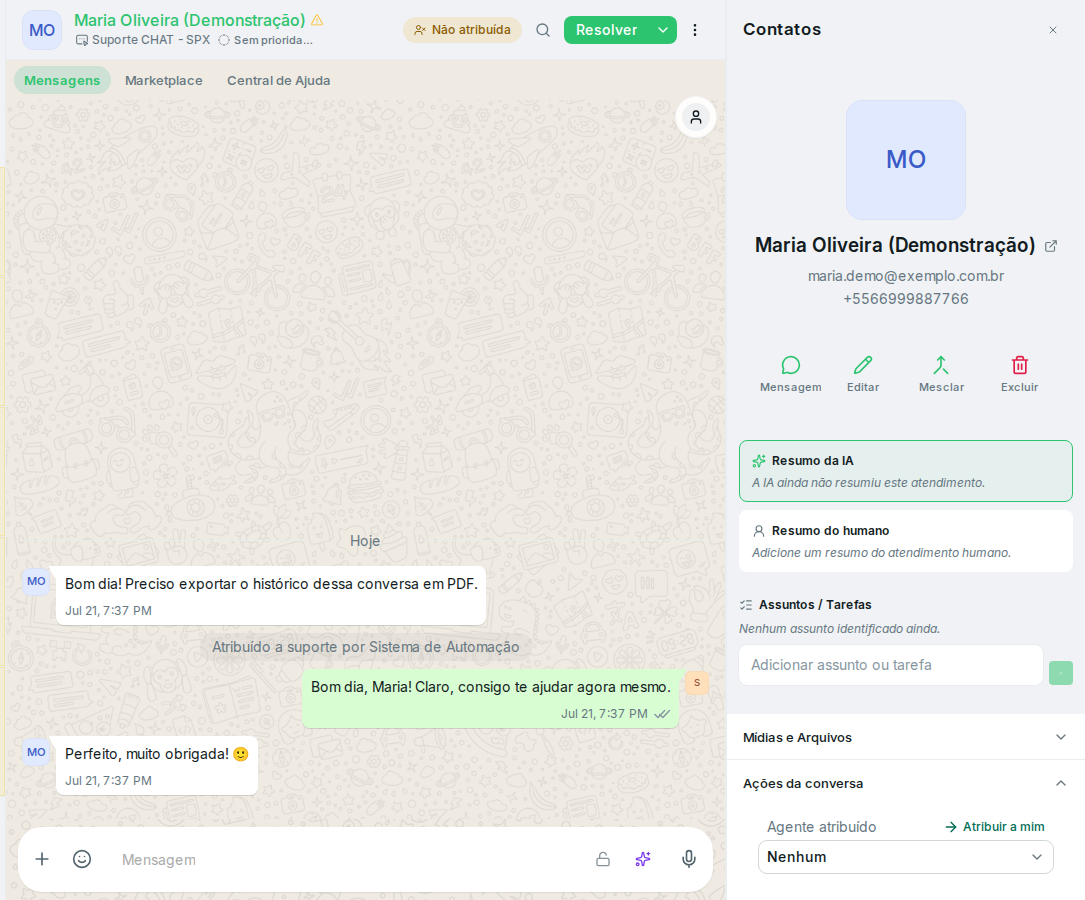
-Na página do cliente, clique na aba Histórico. (As abas disponíveis são: Atributos · Histórico · Notas · Mesclar)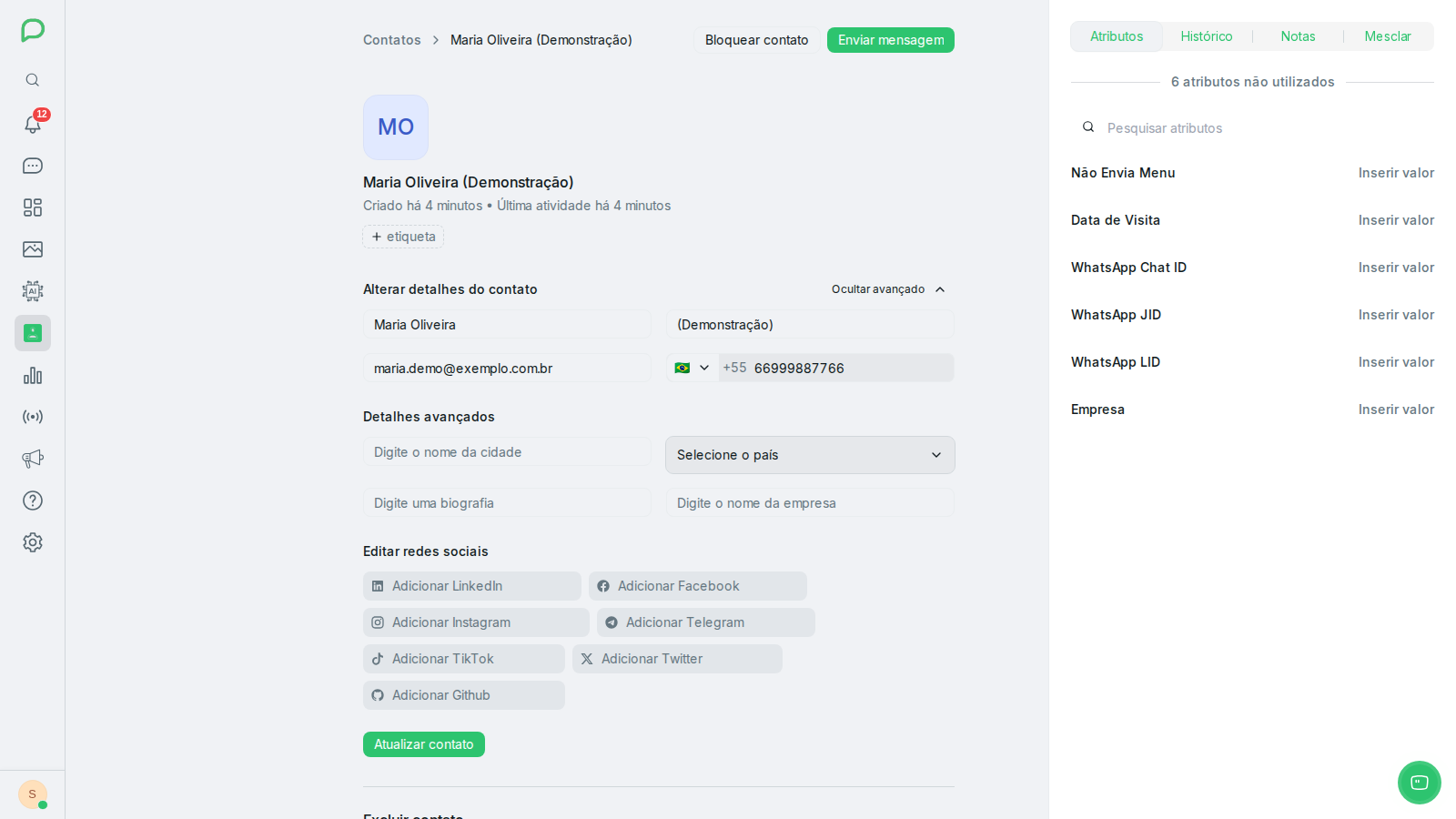
-Na lista de conversas, marque a caixa de seleção da conversa que deseja exportar.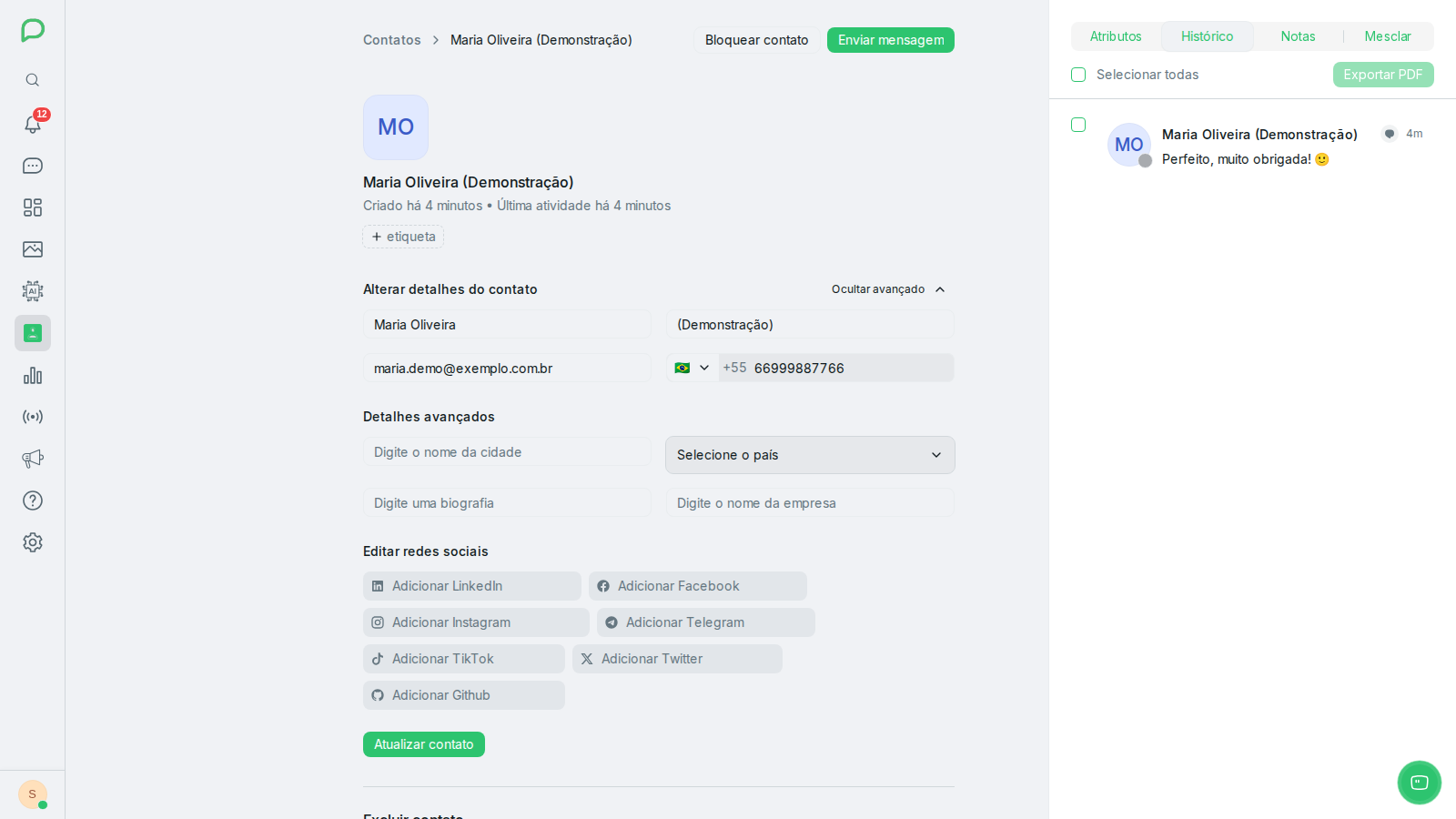
-Clique no botão Exportar PDF, no canto superior.-Na janela Exportar Conversa, defina o que será incluído no arquivo (veja a seção Opções de exportação abaixo). Na maioria dos casos, não é necessário alterar nada.
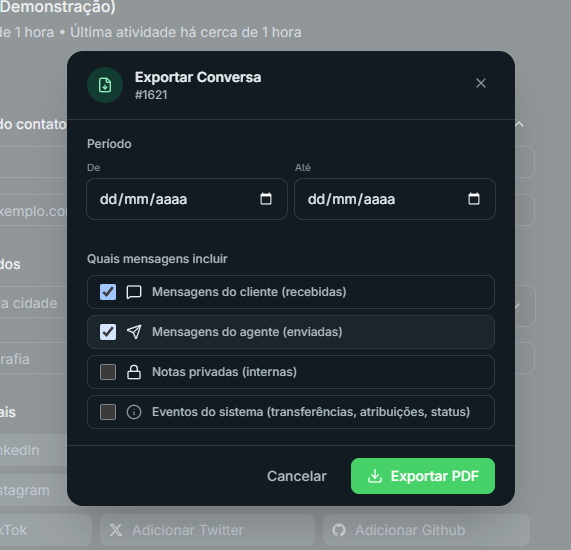
-Clique em Exportar PDF dentro da janela.-Aguarde alguns instantes enquanto o arquivo é gerado. O sistema exibe as mensagens "Na fila para geração..." e "Gerando PDF no servidor..." e, ao final, "PDF pronto".
-Clique em Baixar PDF. O arquivo será salvo no seu computador.
Opções de exportação
Ao abrir a janela Exportar Conversa, você pode ajustar:
-
Período (De / Até): use apenas se quiser exportar um intervalo específico de datas. Deixe os campos em branco para exportar a conversa completa.
-
Quais mensagens incluir: define os tipos de mensagem que entram no PDF. A configuração padrão já atende à maioria dos casos:
-
Mensagens do cliente (recebidas) — incluída por padrão
-
Mensagens do agente (enviadas) — incluída por padrão
-
Notas privadas (internas) — desmarcada por padrão; marque somente se quiser incluir as anotações internas da equipe
-
Eventos do sistema (transferências, atribuições, status) — desmarcada por padrão
-
Onde encontrar o arquivo
O PDF é salvo na pasta Downloads (Transferências) do seu computador. Você também pode acessá-lo pela barra de downloads do navegador (Chrome, Edge, Firefox, entre outros).