Use quando o seu time deixou de atender por um número, mas os clientes ainda mandam mensagem para ele. A caixa continua recebendo tudo, e nenhuma mensagem sai por ela: nem a do atendente, nem as automáticas (IA, fluxos, automações, pesquisas de satisfação, saudação e ausência).
Se quiser, você escolhe outra caixa para as respostas. Assim o atendente responde o cliente pelo número novo com um clique.
▎ Quem pode fazer: apenas administradores da conta.
- No menu lateral, clique em Configurações. - 2. Clique em Caixas de Entrada.
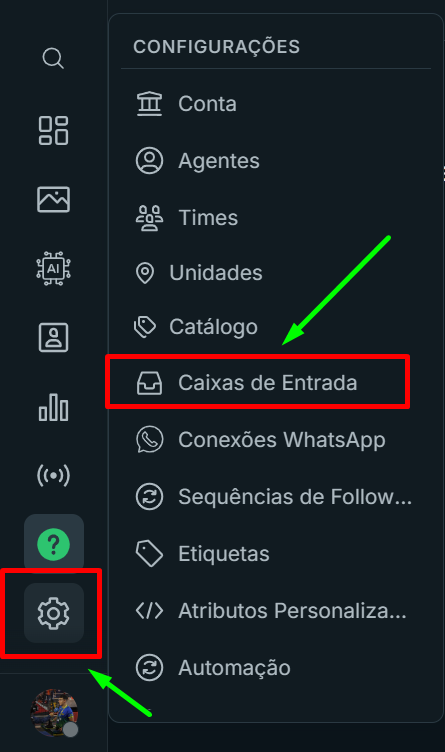
-
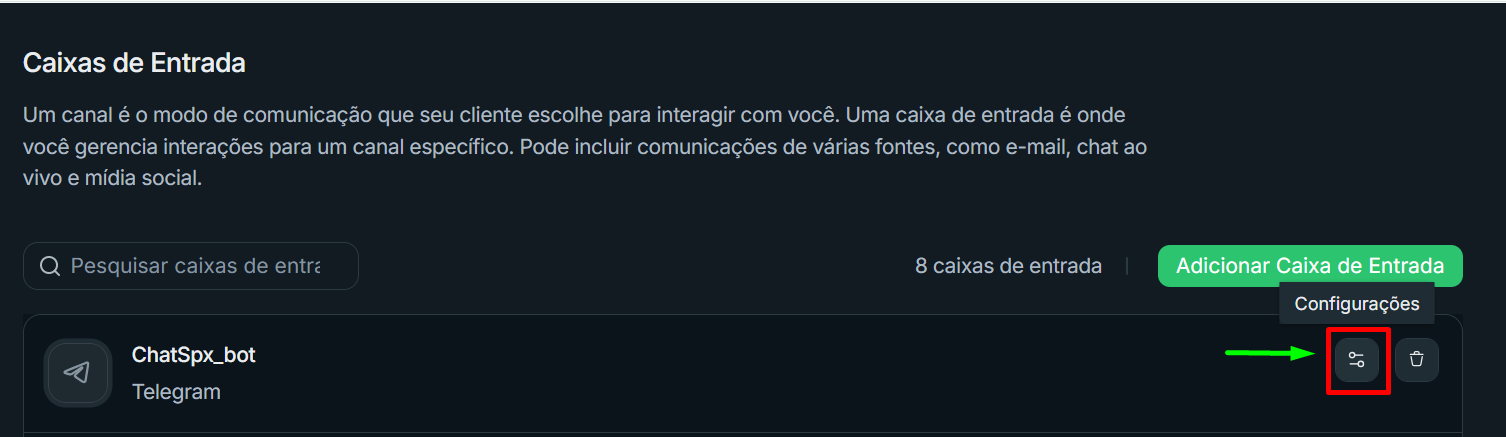
Na caixa do número antigo, clique no ícone de configuração para abrir as configurações.
2- Na aba Configurações, procure a opção Somente leitura.
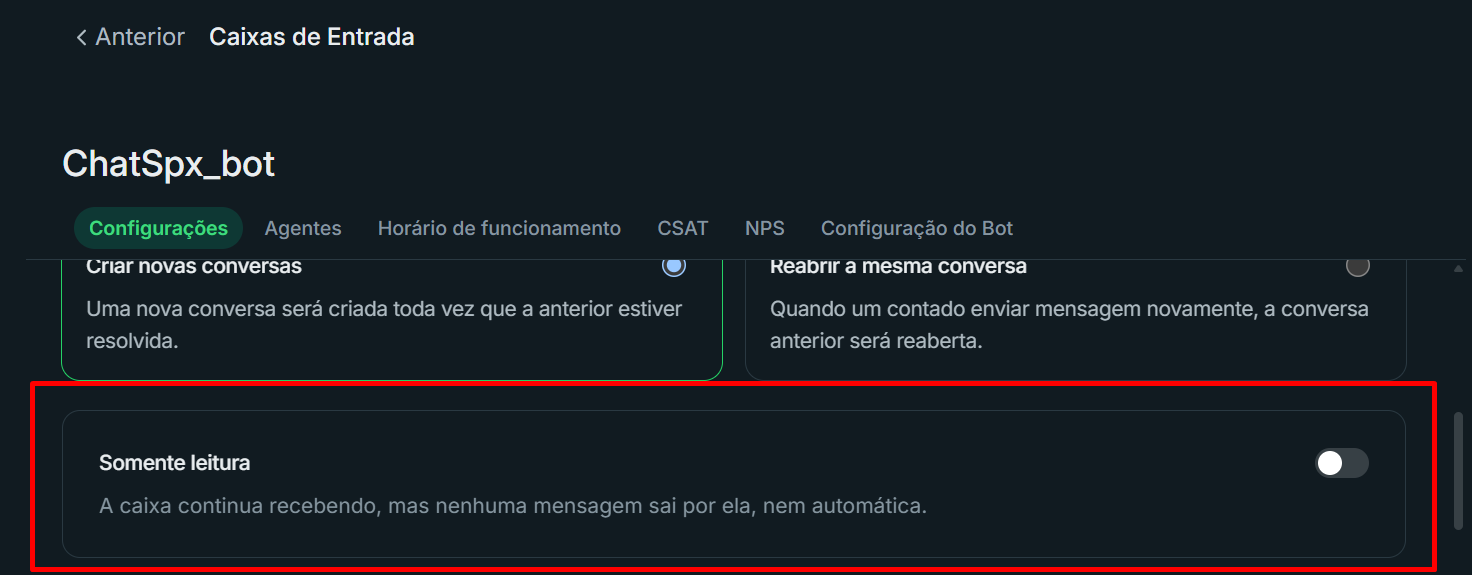
3- Ligue o interruptor Somente leitura. : A caixa continua recebendo, mas nenhuma mensagem sai por ela, nem automática.
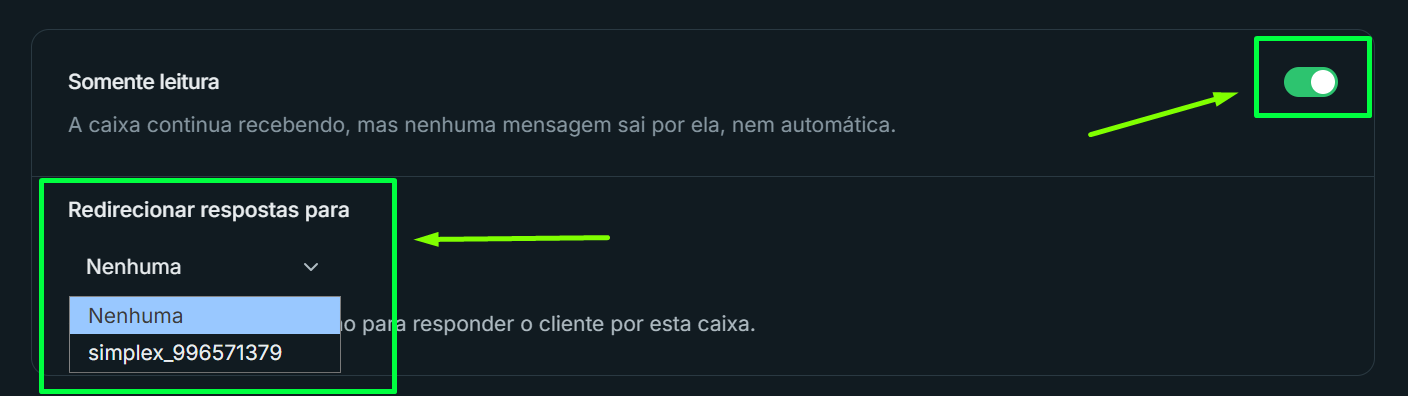
Com o Somente leitura ligado, aparece logo abaixo o campo Redirecionar respostas para.
- Em Redirecionar respostas para, escolha a caixa do número novo.
-
Só aparecem as caixas de WhatsApp da conta que podem enviar mensagens.
-
Escolha Nenhuma se não quiser redirecionar. Nesse caso, a conversa fica só para leitura.
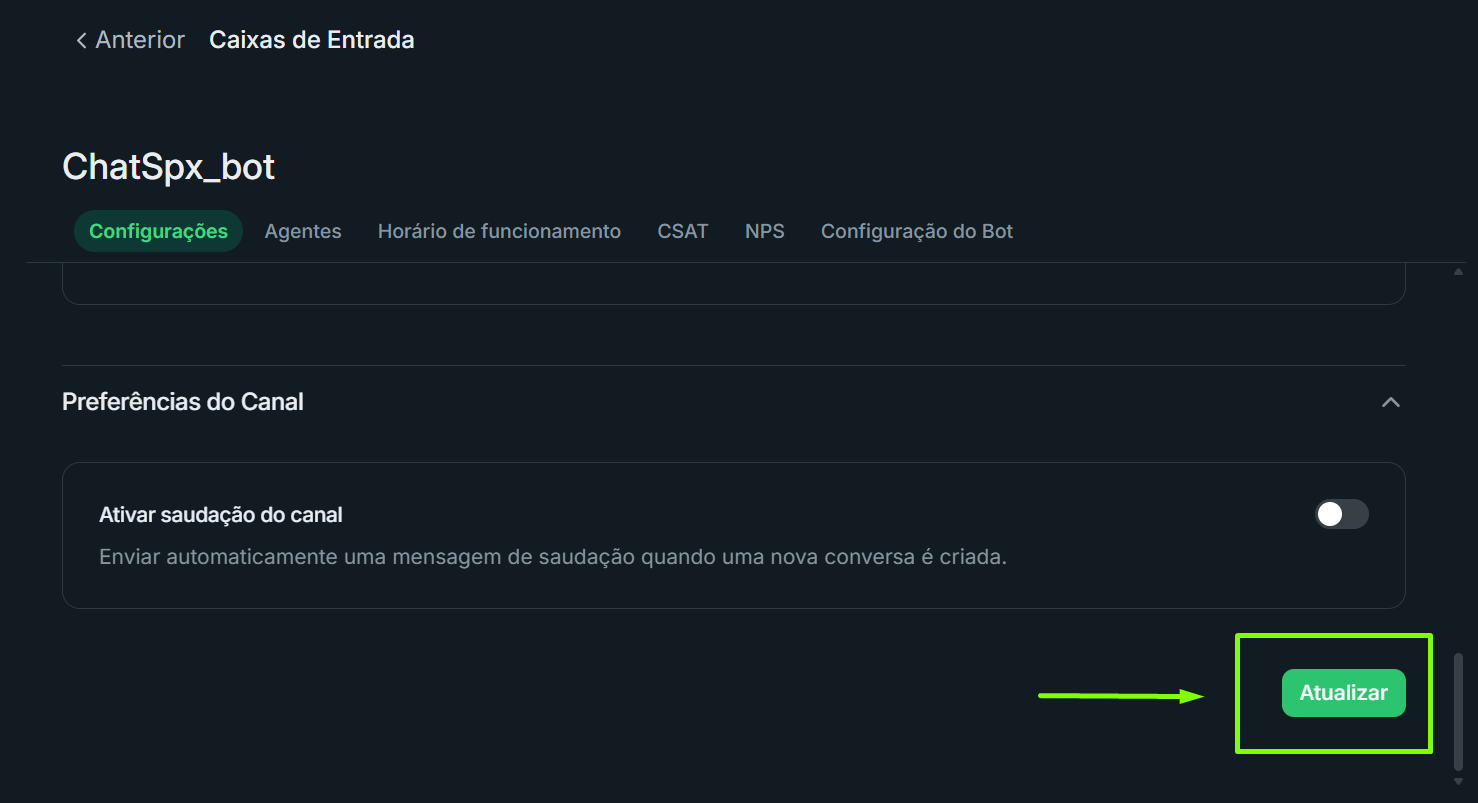
4- Clique em Atualizar no fim da página para salvar.
Pronto: a partir de agora nada sai por esse número.